Vérifiez vos réglages !
Netflix utilise la technologie du streaming, soit la lecture en direct depuis Internet. Par conséquent, impossible d’en profiter sans une bonne connexion ! Pour une qualité de vidéo standard et un visionnage sans à-coups, misez sur un débit de 1,5 à 3 mb/s. Si vous souhaitez profiter des contenus Netflix en HD, il vous faudra 5 mb/s. Enfin pour une qualité Ultra HD, 25 mb/s sont nécessaires. Tous vos appareils connectés sont susceptibles d’en bénéficier !
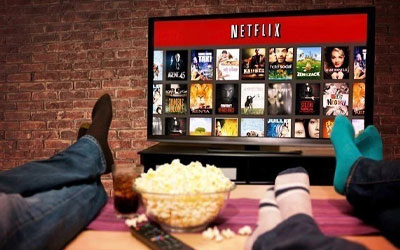
Trouvez Netflix
Netflix est accessible depuis le site internet ou l’application dédiée. Si vous utilisez une tablette, un smartphone ou une console de jeux, téléchargez l’application gratuite depuis la boutique d’applications. Dans le cas d’une Smart TV, lecteur Bluray ou boîtier multimédia, elle peut aussi être proposée d’office sur certains modèles. Depuis un ordinateur, enfin, accéder à netflix.com depuis un navigateur internet. Vous devrez, dans tous les cas, vous rendre sur le site afin de créer votre compte ! Renseignez les informations demandées, puis choisissez votre option : compte standard, HD ou Ultra HD ? Vous pourrez ensuite vous connecter depuis n’importe quel appareil équipé.
Avec ou sans fil ?
S’il vous faut relier un appareil à votre téléviseur pour profiter de Netflix, privilégiez autant que possible un câble HDMI. Celui-ci garantit la transmission de signaux de qualité. Dans le cas d’une connexion sans fil, vous aurez le choix entre WiFi (incluant inclut Airplay, DLNA ou Wifi Direct) et Bluetooth, selon les protocoles embarqués par vos appareils. Sachez qu’une connexion WiFi garantit une plus grande stabilité de transmission que le Bluetooth… qui, pour sa part, offre l’avantage de la simplicité !
Connecter Netflix à une TV ou un vidéoprojecteur avec…
Un boîtier multimédia ou une box internet
Connectez votre boîtier multimédia (Apple TV) ou votre box à Internet, à une prise de courant, puis à votre écran à l’aide d’un câble HDMI. L’application apparaîtra automatiquement ! Attention, pour que l’opération fonctionne, votre opérateur doit avoir intégré Netflix à ses services. Pour les boîtiers multimédias, l’application doit être installée.
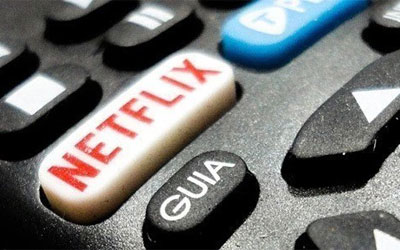
Un ordinateur
Reliez votre ordinateur à la TV ou au vidéoprojecteur par un câble HDMI. Sélectionnez la source à laquelle est connecté votre ordinateur (Port 1, HDMI1…) puis accédez à Netflix depuis votre navigateur internet. Lancez vos films !
Un smartphone ou une tablette
Lancez l’application sur votre smartphone ou tablette, puis choisissez votre mode de diffusion dans les options à l’écran : selon vos appareils, Airplay, DLNA… Votre TV ou vidéoprojecteur doit offrir une connexion compatible, sans quoi vous pourrez nécessiter une installation supplémentaire, comme un boitier multimédia.
Une console de jeu
Toutes les consoles de salon nouvelle génération proposent Netflix : elles doivent être reliées à internet, à une prise électrique ainsi qu’à la TV ou au vidéoprojecteur. Téléchargez l’application si elle n’apparait pas d’elle-même, lancez-la, puis identifiez-vous.
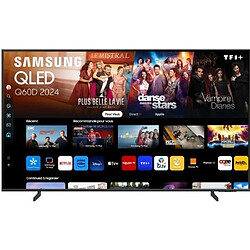
Une Smart TV
Il s’agit du système le plus simple. Une fois votre TV installée et connectée au réseau, il vous suffira de télécharger l’application. Une fois cette étape effectuée, accédez à votre compte, puis savourez.
Un système home cinéma/un lecteur DVD/Blu-ray
Pour accéder à Netflix, les home cinéma et les lecteurs DVD et Blu-Ray fonctionnent sur le même principe que la console de jeu : alimentés, reliés à la TV ou au vidéoprojecteur puis connectés au réseau, ils font office de centres multimédias. Basculez sur la source à laquelle est relié l’appareil, téléchargez l’application et profitez ! Attention, tous les home cinéma et lecteurs DVD/Blu-Ray ne sont pas forcément compatibles. Ils doivent pouvoir se connecter à Internet et permettre le téléchargement d’application.